Wie ihr eure Apple-Geräte richtig recycelt oder entsorgt
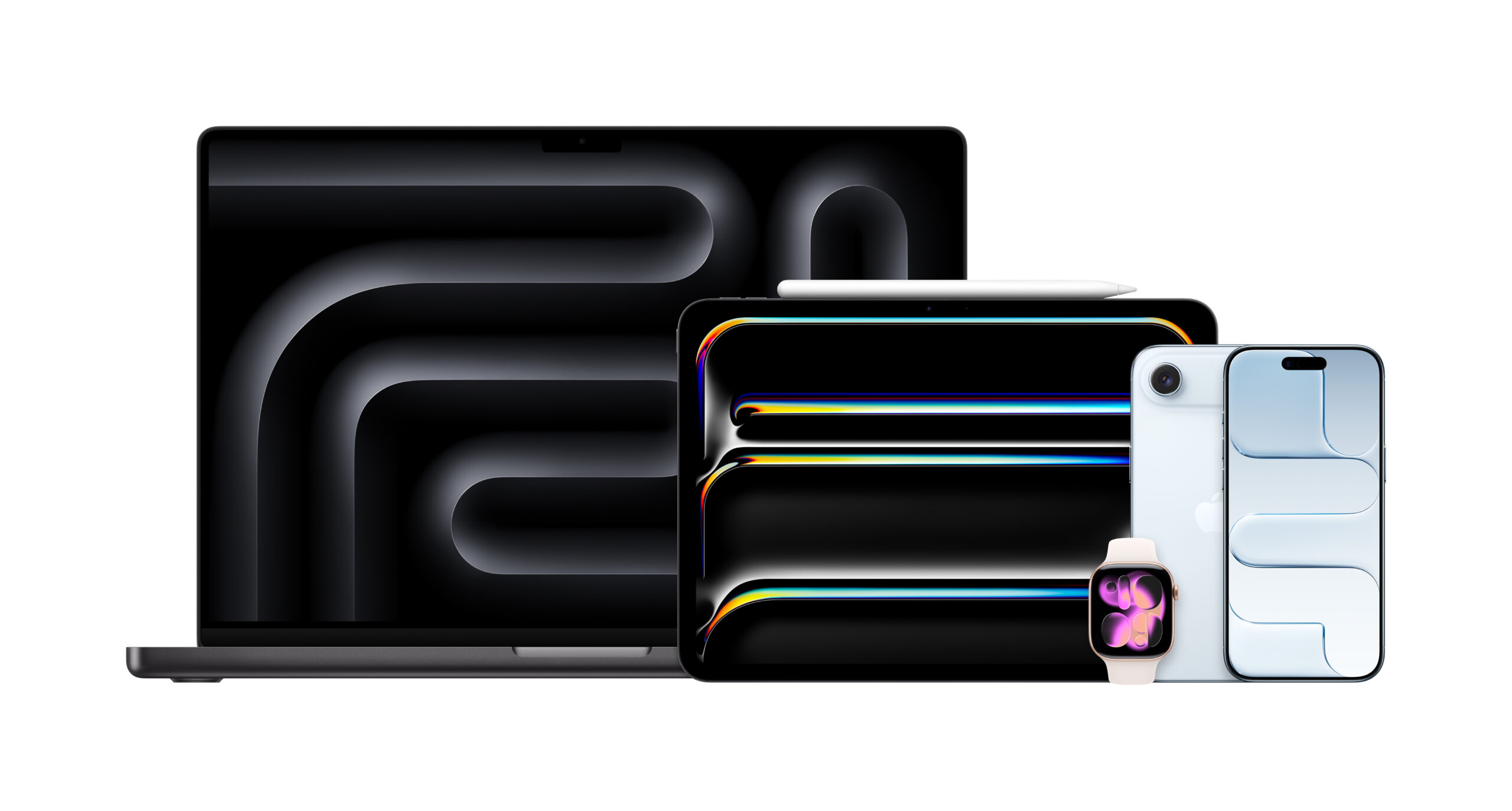
Das neue Schuljahr steht vor der Tür oder eure alten Geräte haben nach jahrelangem, treuem Dienst einfach ihren wohlverdienten Ruhestand verdient? Super! Doch bevor die alten iPads, Macs und Co. den Weg in den Feierabend antreten, gibt es beim Ausmustern ein paar wichtige Dinge zu beachten.
Damit in euren Systemen keine „Geister-Geräte“ zurückbleiben und der Übergang reibungslos klappt, haben wir eine kurze Checkliste für euch vorbereitet. Und das Beste zum Schluss: Eure alten Geräte sind vielleicht noch richtig was wert!
Schritt 1: Gerät löschen (per Amy-Befehl oder über die Systemeinstellungen)
Als Erstes führt ihr die Löschung des Geräts über einen Amy-Befehl oder direkt über die Systemeinstellungen aus.
🔗 Anleitung: Wie das genau funktioniert, zeigen wir euch Schritt für Schritt in unserer Anleitung zur Wiederherstellung von iPhone, iPad und Apple TV.
Schritt 2: Raus aus dem Amy-Inventar
Löscht die ausgemusterten Geräte bitte direkt aus eurem Amy-Inventar. Dadurch behaltet ihr stets den genauen Überblick darüber, welche Hardware aktuell bei euch im aktiven Einsatz ist und spart Lizenzkosten ein.
Schritt 3: Ganz wichtig – Aus dem Apple School Manager (ASM) entfernen!
Das Löschen aus der Amy allein reicht leider nicht aus. Damit die Geräte wirklich frei für ihre nächste Lebensphase (oder ein sicheres Recycling) sind, müssen sie zwingend aus eurer Organisation im Apple School Manager entfernt werden.
Warum ist das so wichtig?
Wenn Geräte nicht aus dem ASM entlassen werden, bleiben sie dauerhaft mit eurer Schule oder Organisation verknüpft. Sie lassen sich bei einer Neuinstallation automatisch wieder in eure Geräteverwaltung registrieren – und sind damit für Dritte oder einen Rückkauf schlicht unbrauchbar.
So geht’s: Loggt euch im Apple School Manager ein, sucht nach den entsprechenden Seriennummern und wählt die Option „Aus der Organisation entfernen“. (Achtung: Dieser Schritt kann nicht rückgängig gemacht werden!)
🔗 Hilfe nötig? Falls das Löschen aus der Amy und dem Apple School Manager Fragen aufwirft, nutzt gerne unsere Anleitung zum Entfernen von Geräten.
💡 Pro-Tipp: Spart euch teure Lösch-Dienste!
Viele Firmen bieten kostenpflichtige Services zur „zertifizierten Datenlöschung“ an. Bei Apple-Geräten ist das absolut unnötig: Sobald ein Mac oder iPad über die Systemeinstellungen („Inhalte & Einstellungen löschen“) oder direkt per Befehl über die Amy zurückgesetzt wird, sind die Daten dank Apples Hardware-Verschlüsselung unwiederbringlich gelöscht. Gebt dafür also auf keinen Fall zusätzlich Geld aus!
Neu: Eure alten Geräte zu Geld machen 💸
Ihr möchtet die ausgemusterten Geräte nicht einfach entsorgen, sondern verkaufen? Wir unterstützen euch gerne dabei!
Wir erklären euch den genauen Ablauf und helfen bei der Abwicklung. Das schont nicht nur die Umwelt durch fachgerechtes Refurbishment, sondern spült auch wieder frisches Budget in eure Kasse.
Wir sind für euch da!
Habt ihr Fragen zum Ablauf im Apple School Manager, zur Verwaltung in der Amy oder zum Rückkauf eurer Altgeräte?
Meldet euch einfach vor dem Ausmustern unkompliziert bei uns unter support@anykey.ch – wir unterstützen euch gerne!